Szállító levél rögzítés
Menüpont: 2111
Ebben a menüpontban lehet számla alapján bevételezni. (Ugyanezen az elven működik a készpénzes és az átutalásos számla készítés.)
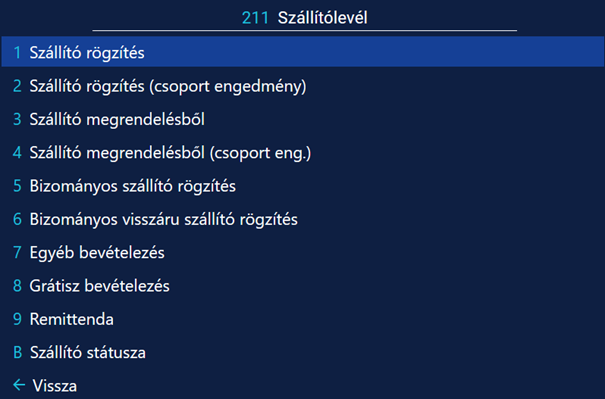
A menüpont megnyitását követően az alábbi ablak jelenik meg:
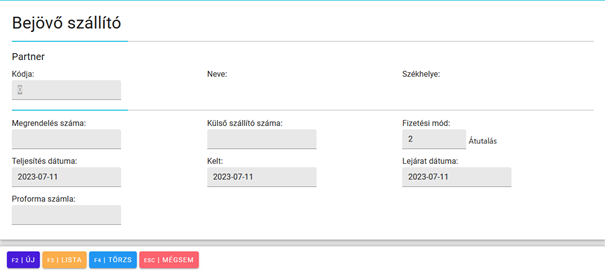
Partner kódja: Ha már felvittük a partner törzsét az adott beszállítónak, akkor az F3/Lista gomb megnyomásával jeleníthetjük meg a partner listát, amiből kiválaszthatjuk az adott beszállítót, akihez kapcsolódóan felvisszük a bejövő szállítót.
Miután kiválasztjuk a partnert a partner listából a rendszer automatikusan kitölti a partner neve és székhelye mezőket.
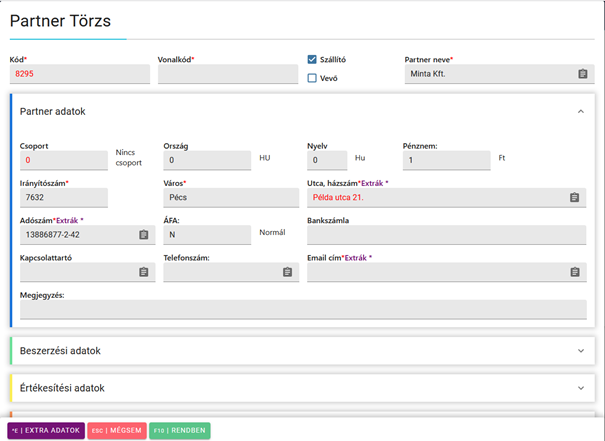
Ha még nem szerepel a beszállító a partner listában, akkor a partner kódja mezőn állva az F2/Új gomb megnyomásával jelenik meg az az ablak, amiben új partner törzset vihetünk fel.
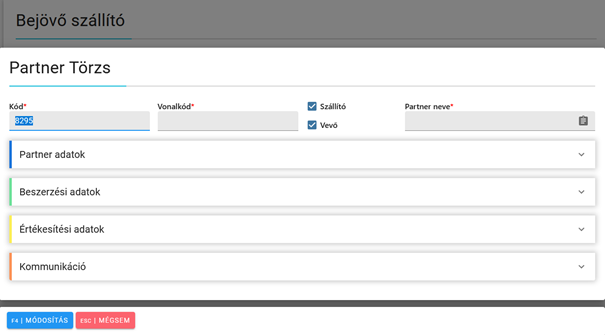
Kód: a rendszer generálja (partner azonosítására szolgál)
Szállító és vevő mező: azt pipáljuk be, ami igaz az adott partnerre, mind a kettőt is ki lehet pipálni. Ha valaki csak szállító, akkor a vevő mezőből szedjük ki a pipát.
Partner neve: A mezőn állva adhatjuk meg a partner nevét
Ha rámegyünk a partner adatok sorra, akkor lenyílik az ablak, amibe a további adatokat visszük fel:
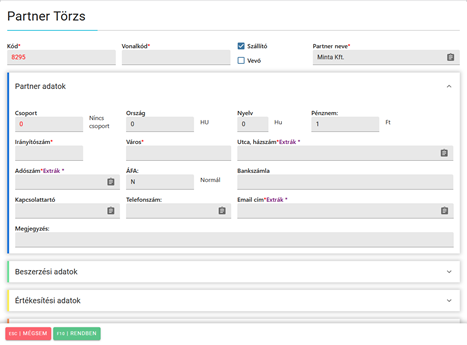
Kötelezően kitöltendő mezők: irányítószám, város, utca és házszám, adószám
Utca, házszám: a sor végén lévő ikonra kattintva jelenik meg az az ablak, amiben bontva vihetjük fel a cím adatokat:
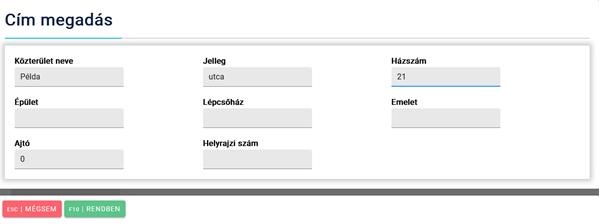
Fontos, hogy a címet bontva vigyük fel!
Ha beírtuk a cím adatokat, akkor az F10/Rendben gomb megnyomásával menthetjük azokat.
Adószám: az alábbi formátumban kell felvinni kötőjellel xxxxxxxx-y-zz
A többi adat kitöltése nem kötelező.
Ha minden adatot felvittük az F10/Rendben gomb megnyomásával mentjük el a partner törzset, ezt követően a partner szerepelni fog a partner listában.
A partner kódja mezőn állva, ha az F3/Lista gomb megnyomásával megjelenítjük a partner listát, már szerepelni fog az imént felvitt partner a listában.
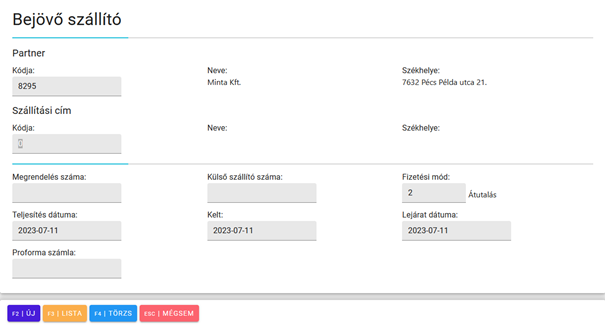
Külső szállító száma: a szállító sorszáma
Ha megadtuk a külső szállító számát, akkor az enter billentyű lenyomásával léphetünk a következő felületre:
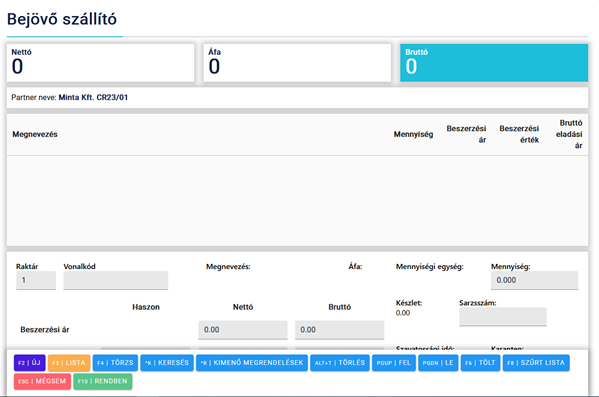
Ezen a felületen lehet a bevételezésben érintett cikkeket/tételeket felvinni. Ennek több módja is van.
- Az egyik lehetséges mód az, hogy kézzel visszük fel a számla alapján a cikkeket az adott mennyiséggel.
A vonalkód mezőn állva az F3/Lista gomb megnyomásával lehet megjeleníteni a cikklistát. Az adott cikk kiválasztása után a mennyiség mezőben adhatjuk meg, hogy az adott cikkből mennyit szeretnénk bevételezni.
A lenti példánál db a cikk értékesítési mennyisége és a mennyiség mezőn állva adhatjuk meg, hogy hányat szereztünk be.
A mennyiég megadása után lehetőségünk van a beszerzési ár módosítására is, ha enter billentyűt nyomunk.
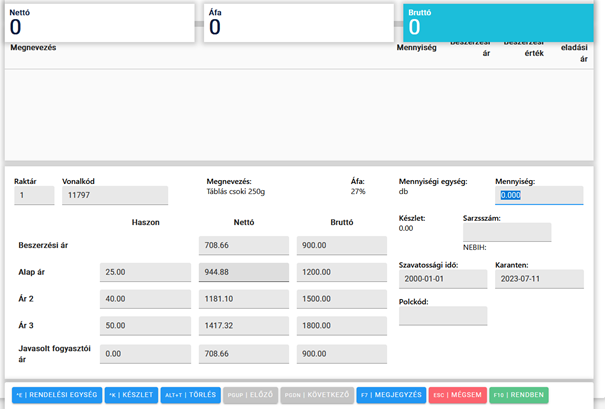
Ha pedig az adott cikknek megadtuk a mennyiségét és a beszerzési árát is, akkor az enter gomb megnyomásával adhatjuk hozzá az adott mennyiséget a cikkből a szállítóhoz.
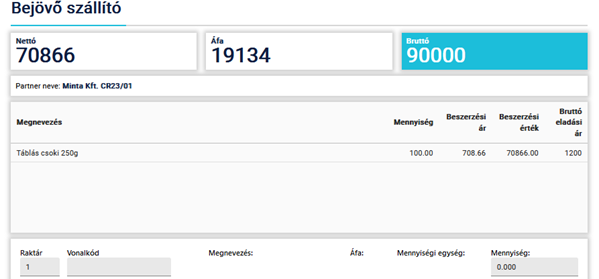
Ha egy adott cikk még nem szerepel a cikklistában, akkor lehetőségünk van rá, hogy itt vigyük fel az új cikket. Ennek az a módja, hogy a vonalkód mezőn állva az F2/Új gombra nyomunk. Ekkor az alábbi ablak ugrik fel:

Attól függően hogy új cikket/futó kódot/gyűjtő kódot/szolgáltatási jegyzéket/cikk számot szeretnénk felvinni, az adott szóban zárójelben szereplő betűt kell beírnunk a mezőbe majd entert kell nyomni.
Pl. ha egy új cikket szeretnél felvinni, akkor ”c” betűt kell írni a mezőbe, majd enter billentyű lenyomását követően megjeleHA nik a cikktörzs ablak.
A további lépéseket keresd az adott leírásban (pl. cikktörzs rögzítés, futókód leírás, gyűjtő leírás). Ahhoz, hogy gyorskódókat rögzíthess z alábbi joggal kell rendelkeznek: 7007
- Egy másik lehetséges módszer az, hogy betöltjük a cikkeket/tételeket a kimenő megrendelésből
Ehhez a Ctrl + R billentyűkombinációt vagy a kimenő megrendelések gombot kell megnyomni.
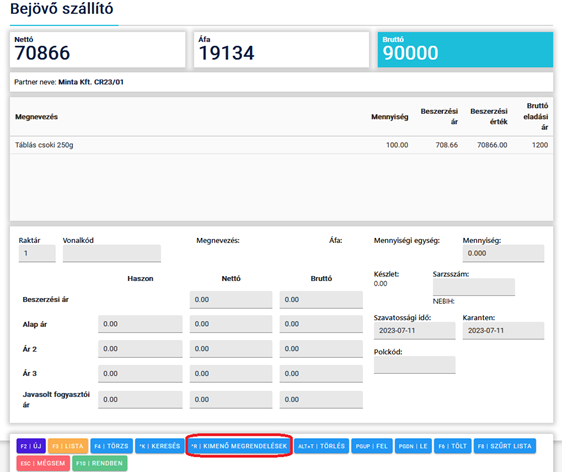
Ekkor megjelenik egy lista, amiből ki tudjuk választani az adott cikkeket, a megrendelésben szereplő adatokkal. Egyesével tudjuk itt kiválasztani a cikkeket.
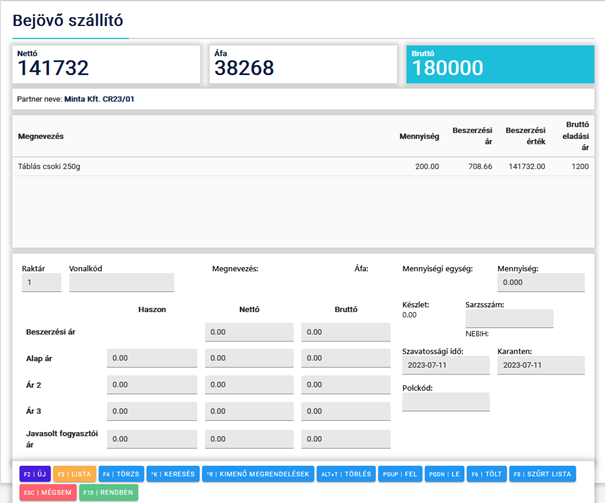
Ha kiválasztunk egy cikket a listából, akkor azt betölti a rendszer az alábbi módon:
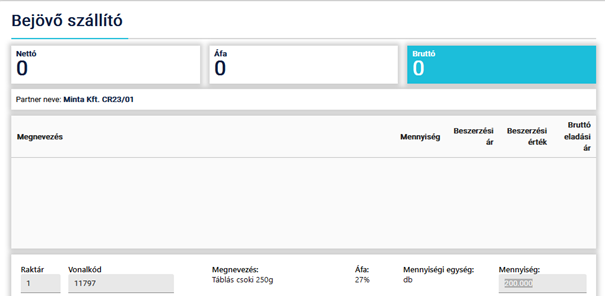
ha rányomunk az enter billentyűre 2x, akkor hozzáadja az adott mennyiéget a cikkből a szállítóhoz.
- Egy másik lehetséges mód az, hogy az F6/Tölt gomb megnyomását követően a megjelenő listából választunk betöltési módszert
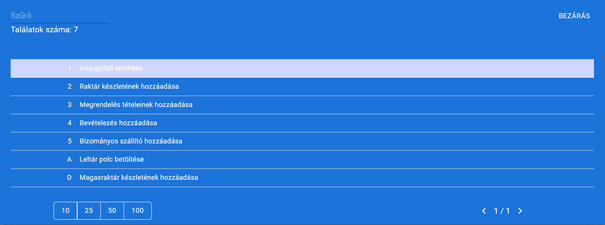
1 Adatgyűjtő letöltése
Ebben az esetben a bevételezés úgy zajlik, hogy a PDA (adatgyűjtő) segítségével egyesével beolvassuk a cikkeket és hozzáadjuk az adott mennyiséget, amit egy bizonylatba rögzítünk és ebben a menüpontban ezt a bizonylatot olvassuk be.
Ha rámegyünk a menüpontra az alábbi ablak ugrik fel, amiben a WEB-et kell választani.

Ez után megjelennek listázva a PDA segítségével felvitt adatgyűjtő bizonylatok. Ha rámegyünk az egyik bizonylat sorára, akkor kiválasztjuk azt és automatikusan a rendszer sorban hozzáadja a szállítóhoz az adott bizonylatban szereplő cikket a mennyiégekkel együtt.
2 Raktár készletének hozzáadása
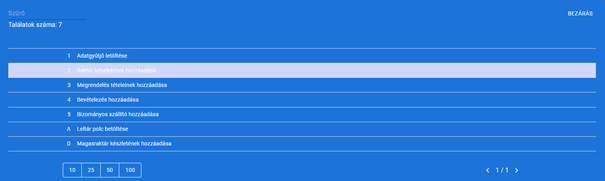
Egész raktár készletét tudom hozzáadni itt a szállítóhoz.
Ha rámegyünk a menüpontra, akkor listázva megjelennek a raktárak, amikből választhatunk. Ha kiválasztunk egy raktárt a rendszer automatikusan betölti a szállítóba az abban szereplő tételeket.
3 Megrendelés tételeinek hozzáadása
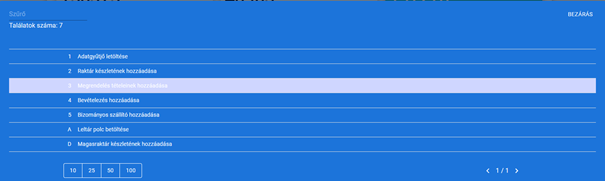
Egy adott megrendelésben szereplő összes tételt behúzza a rendszer a szállítóba a hozzájuk tartozó mennyiségekkel együtt.
Ha rámegyünk a menüpontra listázva megjelennek a megrendelések, amiből, ha egyet kiválasztunk, akkor a rendszer betölti az abban szereplő összes tételt a szállítóba.
Ezt követően az alábbi ablak ugrik fel:
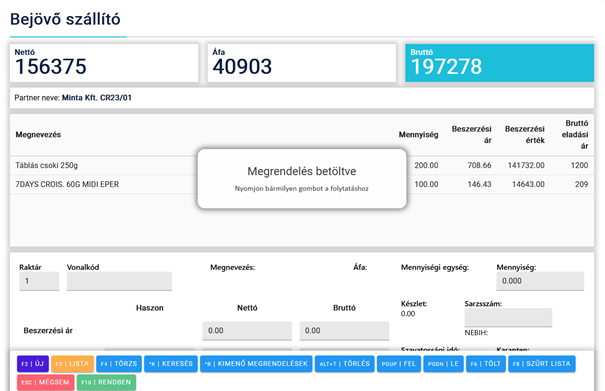
Nyomjunk egy billentyűt és akkor eltűnik a felirat és további tételek adhatunk a szállítóhoz.
4 Bevételezés hozzáadása
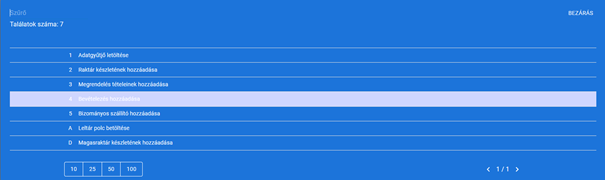
Ebben a menüpontban lehetőségünk van adott bevételezést egy az egyben betölteni a szállítóba.
Ha rámegyünk a menüpontra az alábbi intervallum megadó ablak ugrik fel, ami segíti a szűrést:
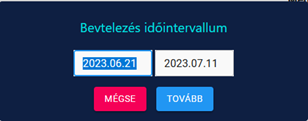
A dátum megadását követően a tovább gombra nyomva megjelennek listázva a korábbi bevételezések, amikből ah egyet kiválasztunk, akkor a rendszer automatikusan betölti az abban szereplő tételeket a hozzájuk tartozó mennyiséggel együtt.
5 Bizományos szállító hozzáadása
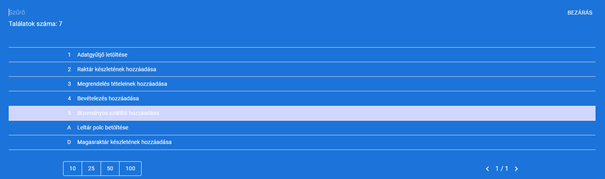
Ha rámegyünk a menüpontra, akkor listázva megjelennek a még nem lezárt bizományos szállítók. Ha rámegyünk az egyikre, akkor a rendszer automatikusan beolvassa annak a tartalmát a szállítóba.
A Leltár polc betöltése
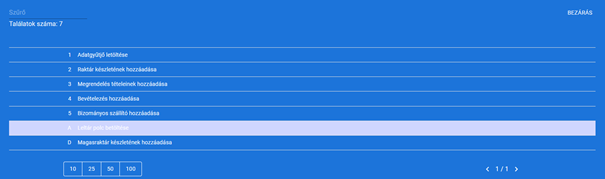
Egy egész leltározott polc adatait betölti a rendszer a szállítóba.
Ha kiválasztjuk a menüpontot egy időintervallum megadó ablak ugrik fel, amelyben miután megadtuk a leltár időintervallumot a tovább gombra nyomva listázva láthatjuk a polc leltárakat.
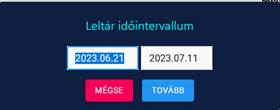
ha kiválasztunk egy adott polc leltározást, akkor a rendszer betölti automatikusan a az ahhoz a polc leltárhoz tartozó cikkeket és a hozzájuk tartozó mennyiséget a szállítóba.
D Magas leltár készletének hozzáadása
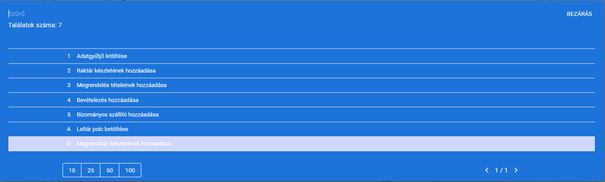
Ha kiválasztjuk a menüpontot, akkor listázva megjelennek a magas raktárak és ha kiválasztunk egy adott sort, akkor az ahhoz a raktárhoz tartozó cikkeket az adott készletükkel beolvassa a rendszer a szállítóba.
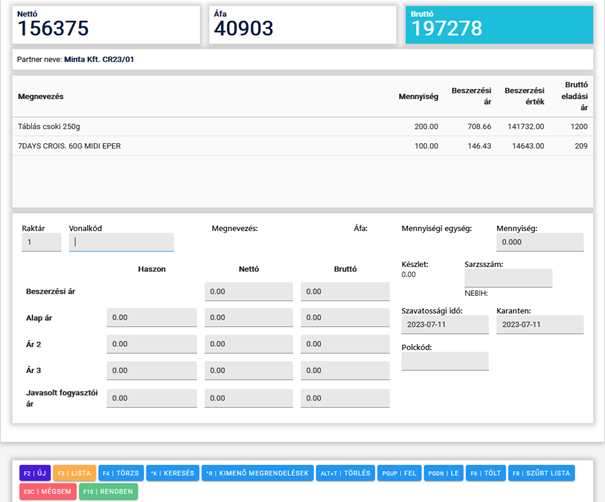
Ha minden tételt hozzáadtunk a szállítóhoz, akkor az F10/rendben gomb megnyomásával rögzíthetjük azt.
Ekkor az alábbi ablak ugrik fel:
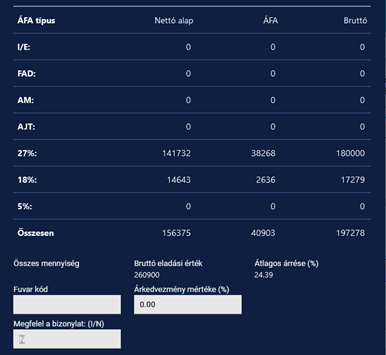
Alul a megfelel a bizonylat mezőbe n betűt kell írni, majd entert nyomni, ha NEM megfelelő a bizonylat és vissza szeretnénk menni a korábbi felületre, ahol újabb cikket adhatunk a szállítóhoz vagy törölhetünk felvitt cikkeket.
Alul a megfelel a bizonylat mezőbe i betűt kell írni, majd entert nyomni, ha megfelelő a bizonylat és le lehet zárni.
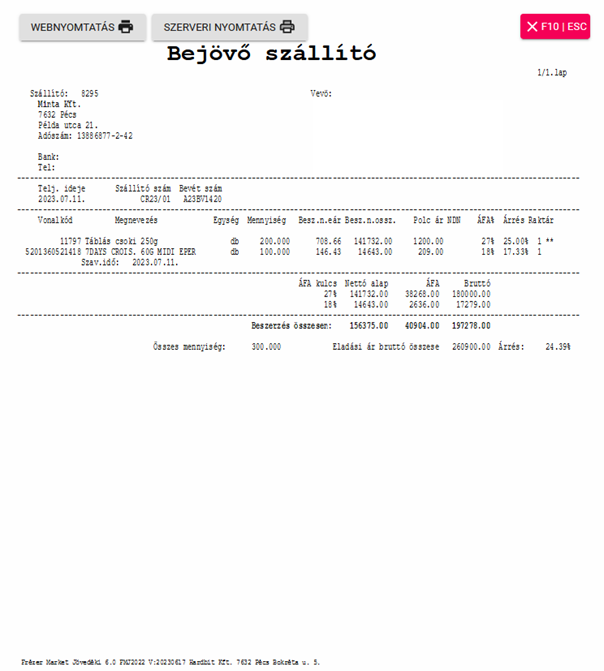
Ha lezártuk a bizonylatot, akkor elkészül a bejövő szállító és el is menthető, kinyomtatható az a nyomtató ikonokra kattintva, ha pedig csak ki szeretnénk lépni az F10/ESC gombra nyomva tehetjük azt meg.
Leave a Reply