1. Ki kell állítani egy átutalásos számlát a kiszállítandó megrendelésről
menüpont: 13
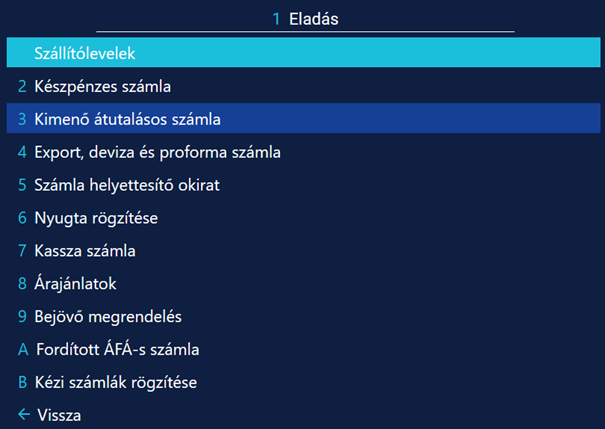
Ha rámegyünk a menüpontra, akkor az alábbi ablak ugrik fel:
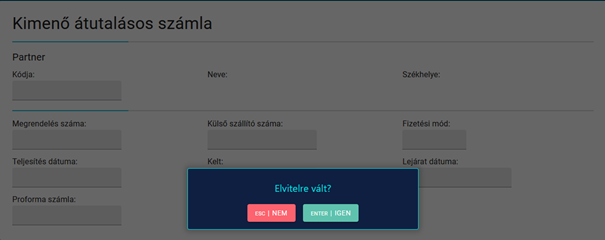
Arra kell nyomni, hogy ENTER|IGEN, mivel a kiszállítás elvitelnek minősül az áfakulcs szempontjából.
Ezt követően az alábbi ablak ugrik fel:

Partner: a mezőn állva az F3|Lista gombra nyomva lehet megjeleníteni a partner listát, amiből ki lehet választani a partner. Ha a partner még ne szerepel a listában, akkor az F2|Új gombra nyomva lehet felvinni az új partnert a felületre.
Ha olyan partnert választunk, akinek a partner törzsében az adószám mezőben NA szerepel, akkor az alábbi ablak ugrik fel:
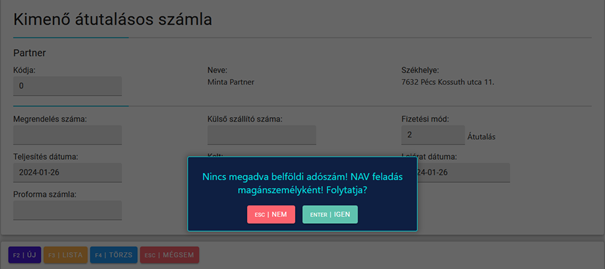
Arra kell menni, hogy ENTER|IGEN.
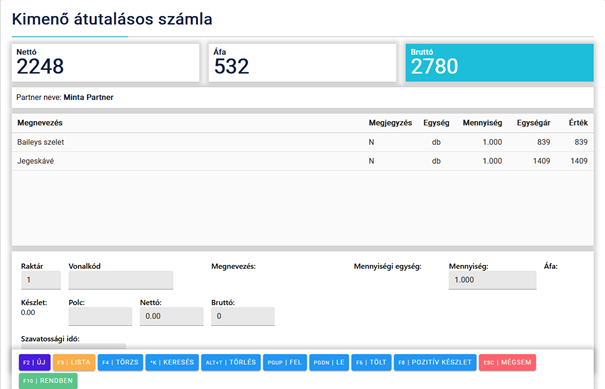
Ezt követően a program a külső szállító száma mezőbe ugrik, 2x entert kell nyomni, így tovább jutunk az alábbi felületre, ahol a számlához tudjuk felvinni a cikkeket:
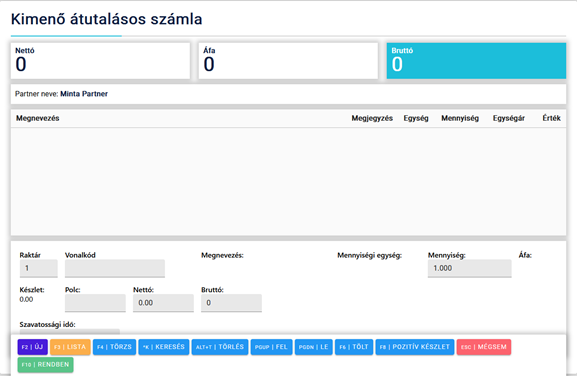
A vonalkód mezőn állva az F3|LISTA gombra nyomva hívható elő a cikklista, amiből kiválaszthatjuk az adott cikket. Ha rámentünk egy cikkre, akkor a mennyiség mezőbe ugrik a kurzor, a mennyiség beírása után enter gomb lenyomásával adhatjuk hozzá a számlához az adott mennyiségű cikket.
Ha minden cikket hozzáadtunk a számlához, akkor az F10|RENDBEN gombra nyomva zárhatjuk le a bizonylatot:
Ekkor az alábbi ablak ugrik fel, amiben a Megfelel a bizonylat mezőbe i/I betűt írva majd entert nyomva hagyhatjuk jóvá a bizonylatot.
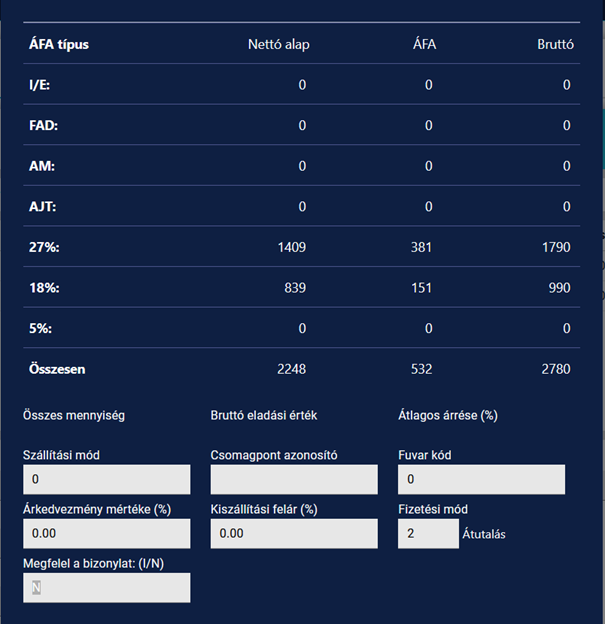
Ezt követően az alábbi ablak ugrik fel:
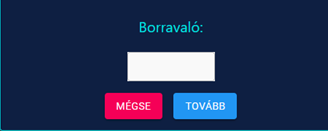
A borravaló mezőbe 0 vagy az adott összeget beírjuk, majd a tovább gombra nyomunk.
Ekkor az alábbi ablak ugrik fel:
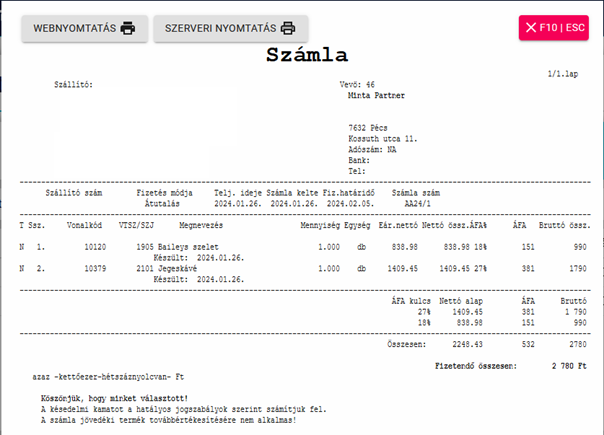
Ha a webnyomtatásra nyomunk akkor a számla kinyomtatható. AZ ablakot az F10|ESC gombra nyomva zárhatjuk be.
2. A Futár kiviszi a megrendelést és a mobil terminálba kézzel beüti a fizetendő összeget és lehúzza a vásárló bankkártyáját.
3. Ha a futár visszaért, akkor rögzíteni kell a bankkártyás kiegyenlítést
menüpont: 73232
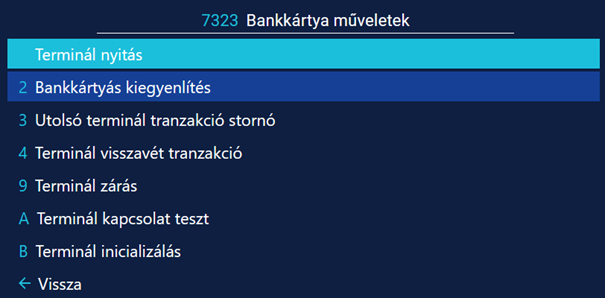
A menüpont megnyitása után az alábbi ablak jelenik meg:
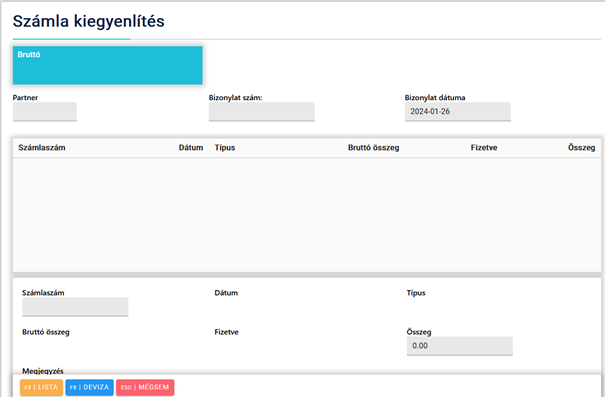
Partner: a mezőben állva az F3|LISTA gombra nyomva jeleníthető meg a partner lista, amiből ki lehet választani a partnert.
Ezt követően a számlaszám mezőbe ugrik a kurzor, az F3|LISTA gombra nyomva jeleníthető meg a számla lista, amiből ki lehet választani a korábban felvitt átutalásos számlát.
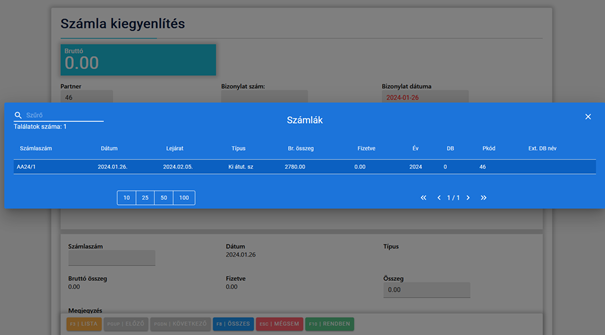
Ha rámegyünk az adott számla sorára, akkor hozzáadja a számla kiegyenlítéshez a program:

Az F10|RENDBEN dombra nyomva hagyható jóvá a kiegyenlítés. Ekkor az alábbi ablak ugrik fel:

Ide vagy a mobil terminál által nyomtatott papíron található tranzakciós számot írjuk be, vagy egy általunk tetszőleges azonosítót pl.: dátum/1
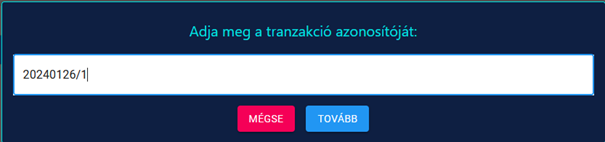
Majd a Tovább gombra nyomunk.
Ha vissza szeretnénk nézni a rögzített bankkártyás kiegyenlítéseket, akkor azt a 7327 menüpontban tehetjük ezt meg:
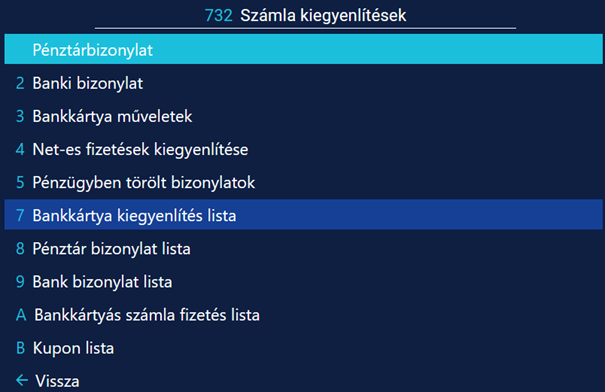
Az időintervallum megadását követően megjelennek listázva a bankkártyás kiegyenlítések.

Leave a Reply