menüpont: 11171
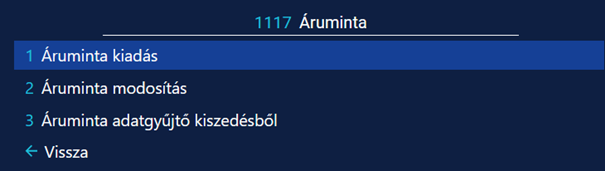
Ha rámegyünk a menüpontra az alábbi ablak ugrik fel:
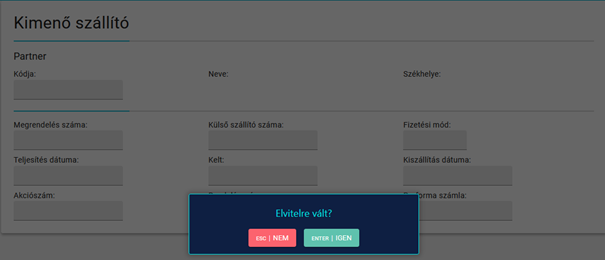
Ha elvitelre szeretnénk rögzíteni az árumintát, akkor az ENTER|IGEN gombra kell nyomni, amennyiben pedig helyben fogyasztásra adjuk ki az árumintát, akkor az ESC|NM gombra kell nyomni.
Ezt követően az alábbi ablak jelenik meg:
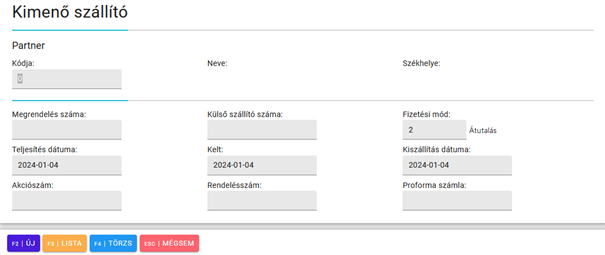
Partner kódja: Ha a partnert, akinek az árumintát kiadjuk szerepel már a rendszerben, akkor az F3|Lista gomba nyomva jeleníthetjük meg a partner listát, amiből kiválaszthatjuk a partnert. Ha a partner még nincs felrögzítve, akkor az F2|Új gombra nyomva jeleníthető meg az ablak, amiben új partnert tudunk rögzíteni.
Ha kiválasztottuk a partnert Enter billentyű lenyomásával léphetünk tovább az alábbi felületre:
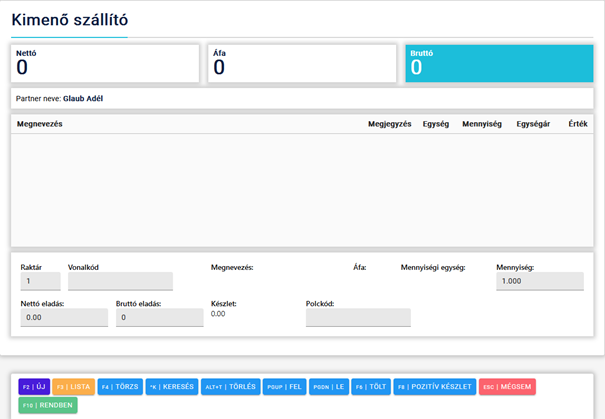
A vonalkód mezőn állva olvashatjuk be vonalkód olvasóval az adott cikk vonalkódját vagy megadhatjuk egy adott cikknek a gyorskódját is vagy akár az F3|Lista gomb megnyomásával a cikklistából is kiválaszthatjuk az adott cikket, amit árumintába szeretnénk kiadni.
Majd ezt követően a mennyiség mezőre ugrik a rendszer, ha megadtuk az adott cikkhez a mennyiséget, akkor az enter gomb megnyomásával adhatjuk hozzá a cikket az adott mennyiséggel a bizonylathoz. Ahogyan a lenti képen is látszik a rendszer 0 Ft-al számolja fel a cikket.
Ha törölni szeretnénk egy adott tétel sort akkor azt úgy tehetjük meg, hogy a vonalkód mezőben állva a page up gombra nyomunk ekkor felugrik a kurzor a tétel sorokra és a le – föl nyilak segítségével lépegethetünk a sorok között, az a sor az aktív amelyik sötét kék háttér színű, az ilyen tétel sort az ALT+T|Törlés gombra nyomva tudjuk törölni.
Ha módosítani szeretnénk a tételsoron szereplő mennyiséget, akkor a page up gomb megnyomásával ugorhatunk fel a hozzáadott tételsorokra a vonalkód mezőből, majd a le – föl nyilak segítségével választhatjuk ki a megfelelő sort, amin állva a mennyiség mezőben módosíthatjuk a tételsor mennyiségét.
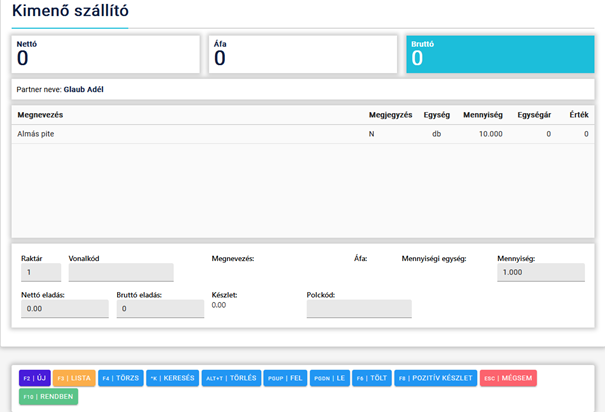
Ha minden tételt hozzáadtunk a bizonylathoz, amit szerettünk volna, akkor az F10|Rendben gomb megnyomásával hagyhatjuk jóvá azt.
Ekkor felugrik az alábbi ablak, ami megkérdezi, hogy a bizonylat megfelel-e:
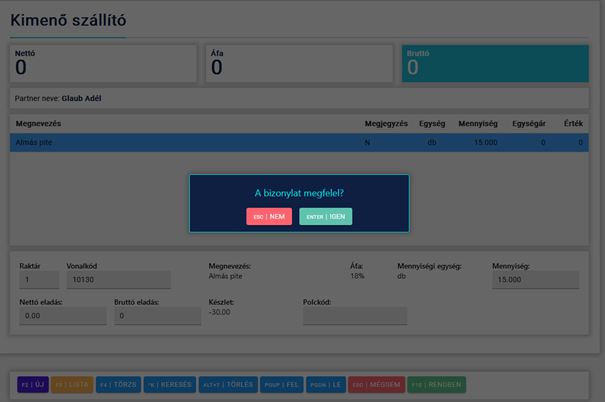
Ha ESC|NEM gombra nyomunk, akkor a rendszer visszadob a korábbi felületre és folytathatjuk a bizonylat módosítását.
Ha az ENTER|IGEN gombra nyomunk, akkor a rendszer elkészíti a bizonylatot és egy előnézeti kép jelenik meg róla a képernyőn. Ezt ki is lehet nyomtatni vagy el is lehet menteni.
Az ablak az ESC gomb megnyomásával zárható be.
Leave a Reply